
你是不是也和我一样,有时候想和远方的朋友来一场说走就走的视频聊天呢?电脑微信视频聊天,听起来是不是有点高大上?别担心,今天我就来手把手教你,怎么在电脑上用微信进行视频聊天,让你轻松成为视频聊天达人!
1. 检查电脑系统:首先,你得确认你的电脑操作系统是Windows 7及以上版本,或者是macOS 10.10及以上版本。因为微信视频聊天需要一定的系统支持。
2. 更新微信:打开微信,点击右下角的“我”,然后进入“设置”,再点击“关于微信”,查看你的微信版本。如果版本不是最新,那就赶紧更新吧!最新版本的微信支持电脑端视频聊天功能。
3. 网络环境:视频聊天对网络环境的要求比较高,建议使用稳定的宽带网络,这样可以保证视频通话的流畅度。
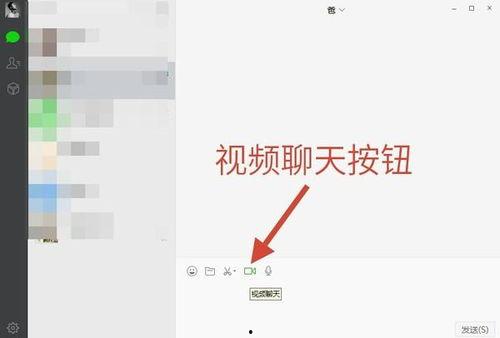
1. 登录微信:打开电脑微信,使用你的手机扫描二维码登录,或者输入账号密码登录。
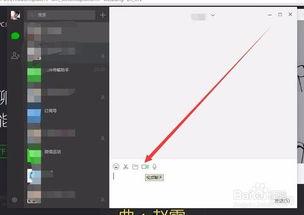
2. 开启视频聊天功能:登录成功后,点击左上角的“通讯录”图标,找到你想视频聊天的好友,点击他们的头像,然后点击右下角的“视频通话”按钮。
3. 等待对方接听:发送视频通话请求后,对方会收到通知。如果对方同意接听,你们就可以开始视频聊天了。
1. 调整画面:在视频通话过程中,你可以点击画面右下角的“设置”按钮,调整画面大小、亮度、对比度等。
2. 切换摄像头:如果你的电脑有多个摄像头,你可以点击画面右下角的“切换摄像头”按钮,选择不同的摄像头进行视频聊天。
3. 使用表情和手势:微信视频聊天支持发送表情和手势,你可以通过点击聊天窗口下方的“表情”按钮,选择你喜欢的表情或手势,让对方感受到你的情绪。
4. 静音和免打扰:如果你需要暂时离开视频聊天,可以点击画面右下角的“静音”按钮,或者点击“免打扰”按钮,避免打扰到对方。
解答:可能是你的网络环境不稳定,建议检查网络连接,或者尝试更换网络环境。
解答:可能是你的摄像头没有打开,或者对方没有同意视频通话请求。请检查摄像头是否正常工作,并确保对方已经同意接听。
解答:点击画面右下角的“挂断”按钮,即可结束视频聊天。
通过以上步骤,相信你已经学会了如何在电脑上用微信进行视频聊天。现在,就拿起你的电脑,和你的朋友来一场说走就走的视频聊天吧!记得,沟通无极限,快乐你我他!